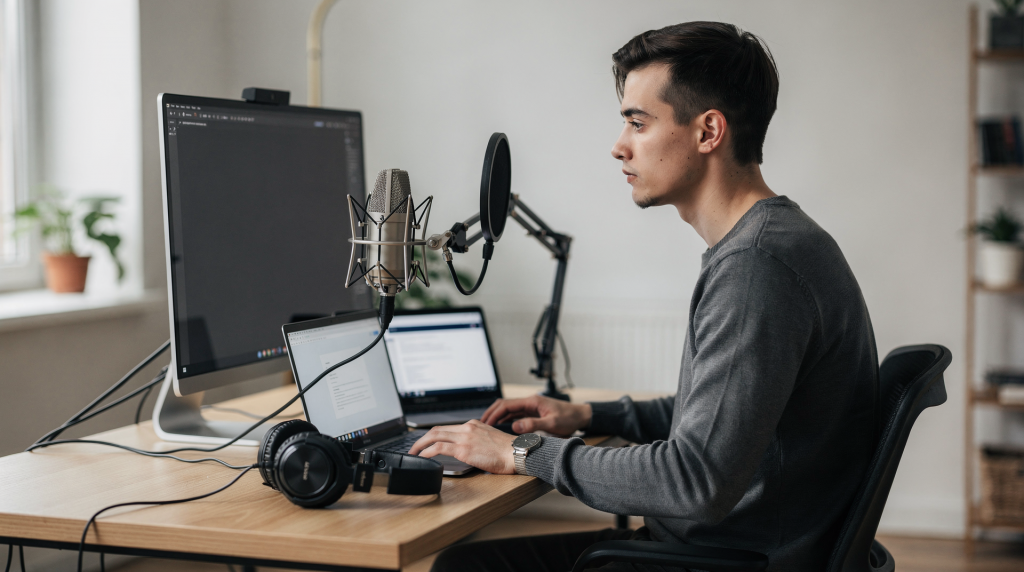
Когда я только начинал помогать знакомому риэлтору с видеопрезентациями квартир, самым частым вопросом был не «как снимать», а «как сделать так, чтобы меня было слышно на фоне планировки». Запись экрана со звуком в недвижимости — это не про спецэффекты, а про чистый голос, который объясняет метраж, показывает маршрут до метро прямо на карте и комментирует инфраструктуру. Если сразу правильно выставить микрофон и системный звук, ролик получается с первого дубля — без переозвучки и нервного монтажа.
Что именно нужно записывать: микрофон, системный звук или оба источника
На старте легко запутаться: программа предлагает записывать «голос», «звук компьютера» или «всё вместе». На деле разница принципиальная, и от выбора зависит, придётся ли переснимать ролик.
- Микрофон — ваш голос, комментарии, пояснения к объекту. Именно он делает обзор квартиры живым и убедительным.
- Системный звук — то, что воспроизводит компьютер: звук видео, уведомления, музыка, щелчки интерфейса, голос в браузере.
- Оба источника — рабочий вариант для большинства сценариев, где нужно одновременно говорить и показывать что-то на экране: от обучающего ролика до виртуального тура с картами и презентациями.
Если записываете обзор квартиры с голосовыми пояснениями, микрофон — обязателен. Если демонстрируете сайт застройщика, YouTube-ролик с инфраструктурой или сложную планировку в браузере — включайте ещё и системный звук. В одних программах эти источники управляются раздельно, в других — жёстко связаны, поэтому перед записью всегда проверяйте, какие комбинации вообще возможны в вашем софте.
Когда какой звук включать
Универсального рецепта нет, но есть сценарии, которые я проверил на десятках объектов. Они помогают не гадать.
| Сценарий | Что записывать | Зачем |
| Видеообзор квартиры с голосовыми пояснениями | Микрофон + системный звук | Можно комментировать планировку и параллельно показать интерфейс, карту или сайт объекта |
| Демонстрация веб-сайта, CRM или планировки | Микрофон | Голос важнее, лишний системный шум не нужен |
| Запись вебинара или обучающего ролика | Оба источника | Сохраняются и речь, и звук из браузера/плеера |
| Скринкаст без комментариев | Только системный звук | Подходит для демонстрации интерфейса или видео без голоса |
Из практики: если вы показываете клиенту квартиру в Zoom или через запись экрана, включите микрофон и системный звук — так вы сможете одновременно вести диалог и показывать онлайн-карту района с включённой анимацией маршрута. А если делаете черновой прогон для себя — оставьте только микрофон, чтобы не отвлекаться на посторонние шумы.
Как правильно настроить микрофон
Перед записью мало воткнуть гарнитуру — нужно проверить, что видит система и что выбрано в программе записи. Я не раз сталкивался с ситуацией, когда риэлтор говорит в дорогой внешний микрофон, а запись идёт со встроенного микрофона ноутбука — и результат, конечно, печальный.
Пошаговая настройка
- Подключите микрофон или гарнитуру.
- Откройте настройки звука в системе.
- Выберите нужное устройство ввода по умолчанию.
- Откройте программу записи и укажите тот же микрофон в настройках аудио.
- Сделайте короткий тест на 10–15 секунд.
- Прослушайте запись и проверьте громкость, шумы и разборчивость речи.
Совет из практики: не поленитесь зайти в системные настройки звука и убедиться, что ползунок входного сигнала реагирует именно на ваш микрофон, а не на встроенный. В Windows это «Параметры звука» → «Ввод», в macOS — «Системные настройки» → «Звук» → «Вход».
На что обратить внимание
- Говорите на расстоянии 10–20 см от микрофона. Ближе — появляются взрывные звуки и «плевки», дальше — голос тонет в комнате.
- Не ставьте громкость слишком высоко: появятся искажения и «хрип», который уже не исправить при монтаже.
- Если слышен шум вентилятора, улицы или кондиционера — наденьте наушники с микрофоном или используйте внешний микрофон ближе ко рту. Это даёт прибавку к чистоте без покупки студийного оборудования.
- Выключите лишние уведомления на компьютере и телефоне: всплывающий звук мессенджера способен испортить идеальный дубль.
Частые ошибки с микрофоном
По моим наблюдениям, 80% проблем на старте — это одна из следующих ситуаций:
- В системе выбран не тот вход: микрофон подключён, но по умолчанию стоит встроенный.
- Микрофон физически включён, но в программе записи отключён.
- Слишком тихий уровень записи: зритель выкручивает громкость, а потом получает удар по ушам от следующего видео в плейлисте.
- Слишком сильное усиление, из-за которого голос «ломается» на громких слогах.
- Запись идёт из встроенного микрофона ноутбука, а не из гарнитуры.
Проверка одного этого списка перед съёмкой экономит время на переделках.
Как записать системный звук
С системным звуком сложнее, чем с микрофоном: не каждая программа и не каждая система захватывают его одинаково. В одних случаях достаточно включить соответствующий переключатель в настройках записи, в других нужны дополнительные аудиоустройства или специальные настройки. За годы тестирования софта я вывел для себя простое правило: если программа не умеет системный звук «из коробки», проще сменить инструмент, чем пытаться подружить её с системой через костыли.
Если вы работаете в Windows
Здесь ситуация заметно проще. Во многих программах записи системный звук включается прямо в интерфейсе — часто это отдельная галочка «Захват звука системы» или «System audio». Можно настроить раздельно громкость микрофона и звука компьютера, что очень удобно, когда нужно тихо пустить фоновую музыку и громко комментировать планировку.
Если вы работаете в macOS
На Mac запись микрофона обычно включается без проблем, но захват системного звука нередко требует дополнительных настроек или виртуального аудиоустройства. Это ограничение самой системы, а не ошибка пользователя. Я, например, для сложных сценариев на Mac использовал виртуальные аудиодрайверы вроде BlackHole или Loopback — они создают дополнительный канал, куда направляется системный звук, и программа записи его «видит». Но для простых видеообзоров квартир это избыточно — проще записать голос, а видео с презентацией наложить при монтаже отдельной дорожкой.
Практическое правило
- Если нужно записать только голос — достаточно микрофона.
- Если нужно записать звук из браузера, плеера или презентации — проверьте, умеет ли ваша программа захватывать системный звук.
- Если системный звук не записывается, ищите режим «захват звука компютера», виртуальный аудиодрайвер или отдельную настройку аудиоисточника.
И ещё момент: при захвате системного звука в него могут попасть все уведомления, звонки в мессенджере и случайные щелчки. Поэтому перед записью либо отключайте всё лишнее, либо используйте режим «не беспокоить». Это банальная вещь, но про неё часто забывають.
Как проверить, что звук действитеьно пишется
Проверка перед важной записью экоомит часы. У мня был слуай, когда риэлтор записал 20-минутный обзоp, а микрофон был выключен ещё на старте. С теx поp я насиваю: лушче потратить 30 секнд на тест, ем перснимать.
Мини-чек-лист перед стартом
- Микрофон выбра правлиьно.
- Системный звук включён, если он нжен.
- Уовень входного сигнала не зашкаливает.
- Уедомления отключены.
- На диске достаточо места.
- Сделана тестовая запись на 10–20 секнд.
- В тесте слышно голос, а при неободимости — и звук компютера.
Как тестировать правилно
Не прото нажмите «Запись» и скажите «ра-ра». Запишите короткий фрагмент с теми же условиями, что и осноной ролик:
- откройте нужный сайт или презентацию;
- прогорите 2–3 фразы;
- включите звук, котрый должен попасть в запись;
- послушайте резултат в наущниках.
Если голос звучит тихо, снаала увеличивайте громкость микрофона, а не общий звук системы. Если слышен фоный шум, уменьшите усиление или смените источик записи. Важный нюанс: слушайте тест именно в наущниках, а не ерез колоночки ноутбука — так вы услышите реальный уровень шмо впаузы и мельайшие дефеки, кторые на колонках просто не заметны.
Лучшие настройки для обзоpа квартиры и виртуального тура
Для недвижимости запись экрана со звуком особено полезна, когда нужно совместить визуал и коментарий. Это не прото «я показываю картинку и говорю», а про сихронизацию: зритель видит планировку — и в этот момет слышит пояснение, поему кухня здсь удачная.
Рекомендуемая схема
- Голос риэлтора — ерез микрофон. Это основа, всё остальное — дополнение.
- Планировка, карта, сайт ЖК, чат с клиентом, презентация — как системный звук или как визуальный контент экрана. Если вы листаете плаировку на экране и она кликает, этот звук не всегда нужен, но если включаете видео с Ютьюба — да.
- Фоновая музыка — только если она тихая и не мешает речи. В недвижимости лучше без неё: клиенту важны цифры и факы, а не настроение.
- Субитры — полезны, если ролик пойдёт в соцсети. Многие смотрят без звука, и дублирование клюевых цифр в тесте экоомит внимание.
Что важно именно в недвижимости
- Не торопитесь: зритель должен успеть рассмотреть планировку. Я обычно делаю паузу в 2–3 секнды после каждого важного кадра.
- Делайте паузы на важных цифрах: площадь, этаж, цена, расстояние до метро. Это не «эфирное время», а возмоность для клиента осознать информацию.
- Озвучивайте не только «что видно», но и заем это важно. Не «здесь окно», а «окно выходит во двор, поэтому утром тихо».
- Не перегружайте ролик шумами, музыкой и лишними эффектами. Чистота и чёткость — главные преимущества видеообзоpа недвижимости.
Таблица: что выбрать в зависмости от задачи
| Задача | Микрофон | Системный звук | Коментарий |
| Обучащий ролик | Да | Да | Лушче сохранить и речь, и звук интерфейса |
| Видеообзоp квартиры | Да | По ситации | Обычно важнее голос и чистота записи |
| Демострация сайта объекта | Да | Да | Удобно, если в ролике есть видео, презентация или онлайн-карты |
| Запись без коментариев | Нет | Да | Подходит для чистой демострации интерфейса |
| Быстрый черновик | Да | Нет | Самый простой способ проверить сценарий |
Типовые проблемы и как их решить
За годы работы с запиью экрана я собрал небольшую ко-лекцию типовых пробле, кторые возникают и у наинающих риэлторов, и у опытных поьзователей. Вот самые астые и проверенные способы их решения.
Звук есть, но микрофон не пишется
- Проверьте устройство ввода в системе — часто по умоланию стоит не та гарнитура.
- Убедитесь, что в программе записи выбран тот же микрофон.
- Псмотрите, не отключён ли доступ к микрофону в системных разрешениях.
Слышен только микрофон, а звук компютера нет
- Проверьте, включён ли захват системного аудио в настройках записи.
- Убедитесь, что программа вобще подерживает этот режим.
- Если вы на Mac, возожно, потреуется допонительная настройка звука ерез виртуальное аудиоустройство.
Голос слишом тихий
- Пднесите микрофон ближе.
- Увеличьте входную громкость в системе или программе.
- Пепроверьте, не включён ли режим подавления шума до слишом сильного уровня — он ожет «съедать» и полезный сигнал.
Запись хрипит и искажается
- Уеньшите уровень микрофона.
- Не говорите слишом блико в капсюль — оптимально 10–15 см.
- Проверьте, не перегружен ли входной сигнал по индикатору.
В записи много шума
- Отключите лишние истоники звука.
- Используйте гарнитуру или внешний микрофон вместо встроенного.
- Зписывайте в более тихом помещении — даже закрытая дверь в комату может сильно улучшить резльтат.
Практический алгоритм записи
- Подотовьте рабочее место и отключите лишние уведомления.
- Вберите микрофон в системе.
- Влючите системный звук, если он нужен.
- Откройте программу записи и провверьте оба источика аудио.
- Сделайте тестовый ролик.
- Проверьте громкость и качество.
- Только потом запускайте осноную запись.
Это базовая последовательность, кторая рабтает для любого софта — от простых скринкастеров до профссиональных видеоредакторов. При монтаже вы ещё сожет доавить тиры, субтитры и фоноую музыку, но основу нужо заложить именно на этапе записи.
Чо поможет полчить чистый резльтат с перого раза
- Записывайте в тихой комате — это банально, но рабтает лушче любого фильтра шума.
- Используйте один и тот же микрофон для всех роликов — так голос звучт стабильно, и клиенты привыают к вашему тембру.
- Делайте тест перед важной записью — это не трата времени, а страховка.
- Не полагайтесь на автоматические настройки без проверки: нажали «авто» — проверьте резльтат ушами.
- Сохраняйте одинаковую схему записи для всех объектов недвижимости: это ускоряет монтаж и делает стиль роликов более профссиональным. Клиенты на подсознательном уровне отметят, что ваши видео всегда ровные и чётие.
Выод
Чтобы записать экран со звуком без сюрпризов, нужно заранее решить, что именно должно попасть в ролик: голос, звук компютера или оба источика. Для качественного резльтата достаточно правильно выбрать микрофон, включить системный звук, сделать короткий тест и проверить громкость до наала основной записи. Для видеообзоров квартир и виртуальных туров это особено важно: чистый звук делает ролик понятнее, убедительнее и экоомит время на монтаже. И главное — не пытайтесь сделать идеально с первого раза: снимете пробный ролик, посмотрете его с позиции клинта, поправьте настройки — и тольо потом запускайте чистовую запись.
FAQ
Можно ли записать экран только со звуком микрофона?
Да. Это самый простой вариант, если нужен только коментарий без звука компютера. Именно так я записываю 70% видеообзоров квартир — голос риэлтора тут первичен.
Как записать и микрофон, и системный звук одновремено?
Нужно включить оба источика в настройках программы записи, если она это подерживает. В большинстве совреенных решений это делается парой кликов — отдельные галочки для микрофона и системного аудио.
Поему системный звук не записывается на Mac?
В macOS для захвата системного аудио часто нужны допонительные настройки или отдельные аудиорешения. Это ограничение системы, а не проблема конкретной програм мы. В таких случаях я либо использую виртуальный аудиодрайвер, либо записываю звук отдельно и накладываю при монтаже.
Чо лучше для обзора квартиры: микрофон или системный звук?
Обычно микрофон важнее, потому что именно голос риэлтора объясняет планировку, преимущества и нюансы объекта. Системный звук подключаю только когда в ролике есть видео, интерактивная карта или презентация с озвучкой.
Нужно ли делать тестовую запись?
Да. Это самый быстрый способ убедиться, что звук выбра правильно и запись получится без технических ошибок. Тридцать секунд на тест экономят тридцать минут на пересъёмку.